
Inhalt
- Einführung
- Grundeigenschaften und -Einstellungen des Mailfilters
- Praxis-Tipps
- Quarantäne-Verwaltung
- Im Browser
- Einstellungen
Einführung
Ihre E-Mail-Domain ist durch unseren E-Mail Filter Service geschützt. Alle eingehenden Mails werden nach lästigen Spam-Mails und Schadsoftware wie Viren, Trojaner etc. durchsucht und wie folgt behandelt:
- Spam-Mails werden in die Quarantäne verschoben und nicht zugestellt,
- Viren-belastete Mails gelöscht.
In diesem Dokument erhalten Sie zusätzliche Informationen über wichtige Verhaltensweisen des Mailfilters und wie Sie als Benutzer auf die Mails in der Quarantäne zugreifen können.
Grundeigenschaften und -Einstellungen des Mailfilters
Vorab die wichtigsten Eigenschaften resp. Einstellungen des Mail-Filters:
- Das System führt für jede Mailadresse ein eigenes Konto. Dies führt dazu, dass ein Windows-Benutzer mit mehreren Mailadressen mehrere Benutzerkonten im E-Mail Filter erhält.
Im folgenden wird der Begriff Benutzer in Bezug auf den Mailfilter synonym zu Mailadresse und umgekehrt verwendet. - Spam-Mails werden 30 Tage in der Quarantäne zwischengespeichert und können während dieser Zeit, wie weiter unten beschrieben, betrachtet, freigeben oder definitiv gelöscht werden. Nach 30 Tagen werden diese vom System automatisch gelöscht.
- Das System versendet täglich um 10:00 und 15:00 Uhr Quarantäne Reports an alle Mailadressen für die seit dem letzten Report neue Mails in die Quarantäne verschoben wurden. Details zum Report siehe unten.
- Mails die der Mailfilter versendet, wie z.B. Quarantäne-Reports kommen von der Domäne „con2u.ch“. Der Absender der Quarantäne Reports ist „release-ctrl@con2u.ch“.
- Der Mailfilter wirkt gleichzeitig als Puffer für den Fall, dass der Zielserver, auf dem sich die Mailboxen befinden, nicht erreichbar ist. In dieser Situation speichert der Mailfilter alle Mails die nicht gefiltert wurden. Diese Mails werden bis zu 24 Stunden zwischengespeichert und alle 15 Minuten wieder versucht dem Mailbox-Server zuzustellen. Gelingt die Zustellung in dieser Zeit nicht, werden die Mails gelöscht und der Absender erhält eine Nichtzustellungs-Meldung.
- Das sogenannte Greylisting (mit bis über 40% gefilterten Spam-Mails die wirkungsvollste Abwehrtechnik) kann dazu führen, dass sich die Zustellung von E-Mails verzögert. Je nach Einstellung des sendenden Servers kann diese zwischen 1 bis ca. 5 Minuten betragen.
Im Normalfall stellt dies kein Problem dar, da die Mailzustellung im Hintergrund abläuft. Wartet man hingegen auf eine E-Mail, z.B. am Telefon mit dem Absender der erwarteten E-Mail, muss man sich über diesen Effekt bewusst sein.
Praxis-Tipps
Aus unserer Erfahrung hat sich folgender Umgang mit der Quarantäne resp. den entsprechenden Reports bewährt (Details siehe nächsten Abschnitt):
- Kontrollieren Sie jeden Report und schalten Sie Falscherkennungen frei. Dies bewirkt automatisch einen Whitelist-Eintrag, so dass der gleiche Absender nicht mehr „hängen“ bleibt.
- Behalten Sie immer den letzten Report damit Sie jederzeit über den Link auf Ihre persönliche Quarantäne zugreifen können.
- Mails in der Quarantäne müssen Sie nicht löschen, dass System übernimmt das für Sie nach 30 Tagen. Beachten Sie, dass es keine Wiederherstellungsmöglichkeiten für gelöschte Mails gibt!
- Die Bearbeitung der Reports von Mailboxen auf die mehrere Benutzer zugreifen (z.B. info@…) sollte klar geregelt werden um u.a. zu verhindern, dass Mails verloren weil diese nach 30 Tagen automatisch gelöscht werden.
Ohne klare Abmachungen kann es auch zu irritierenden Fehlermeldungen beim Löschen von Quarantänemails führen (löschen von bereits gelöschten Mails).
Quarantäne-Verwaltung
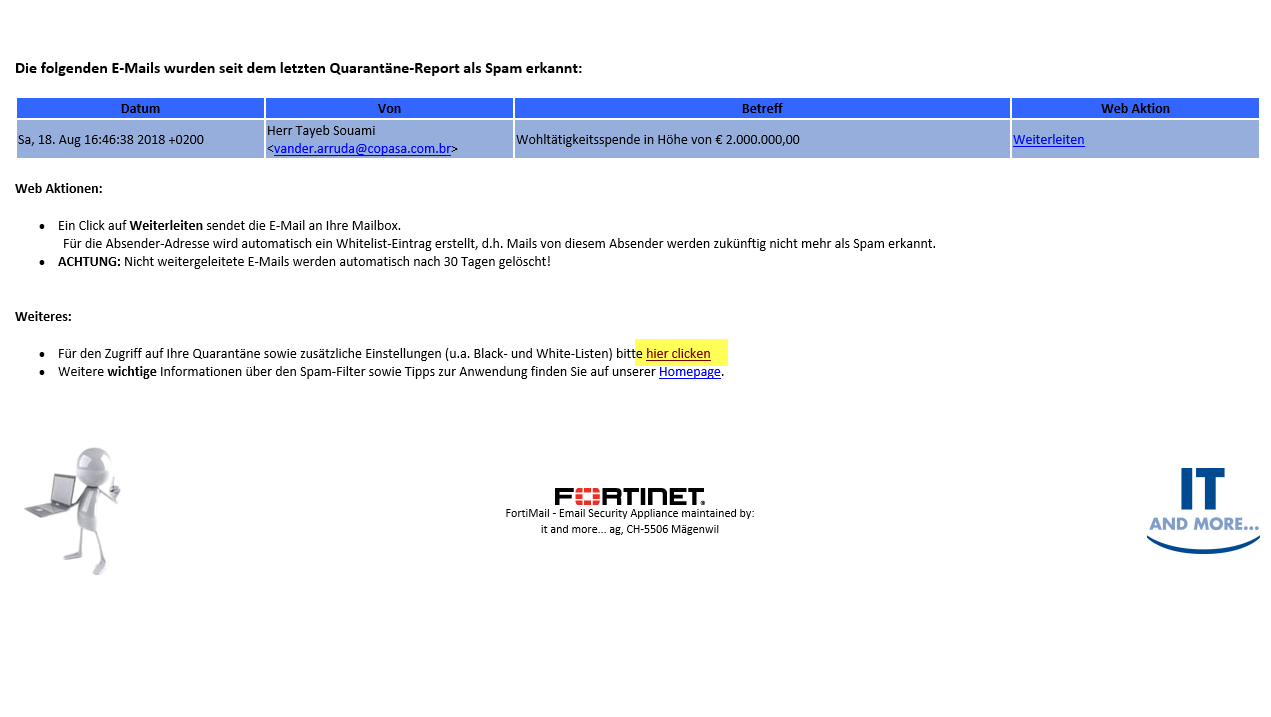
Die Quarantäne Reports enthalten eine Liste aller Mails, die seit dem letzten Report in die Quarantäne verschoben wurden (siehe Bild 1).
Bild 1: Quarantäne Report
 Folgende Funktionen stehen mit den Links in diesem Mail zur Verfügung:
- Je Mail:
Mit den „Release“ resp. „Delete“ Links kann jedes Mail einzeln zugestellt (Release) oder definitiv gelöscht (Delete) werden.
Durch „Release“ wird die Absender-Mailadresse zusätzlich in die persönliche (je Empfänger-Mailadresse!) White-Liste eingetragen. Mails dieses Absenders werden ab dann immer zugestellt.
Demgegenüber bewirkt das Löschen eines Spam-Mails NICHT, dass die Mailadresse des Absenders in eine Blacklist eingetragen wird. - Im Fuss des Quarantäne Reports befinden sich 2 weitere Links:
- „Click Here“ in „Web Action“: Löscht alle Mails in der persönlichen Quarantäne dieses Reports. In der Quarantäne können sich weitere, nicht im aktuellen Report gelistete Mails befinden. Diese sind von der Löschaktion nicht betroffen.
- „Click Here“ in Other (gelb markiert): Mit diesem Link erhalten Sie Zugriff auf Ihre persönliche Quarantäne, die in einem Browser geöffnet wird (siehe Bild 2). Beim Öffnen der Quarantäne-Website erhalten Sie von Ihrem Browser eine Sicherheitswarnung, weil das Zertifikat nicht vollständig verifiziert werden konnte. Diese Warnung können Sie ignorieren und das Öffnen fortsetzen (im Internet Explorer durch anklicken des Links „Laden dieser Website fortsetzen (nicht empfohlen)“.
ACHTUNG: Dieser Link zum Öffnen der Quarantäne im Browser enthält einen Access-Token mit den für den Zugriff notwendigen Anmeldedaten. Aus Sicherheitsgründen läuft dieser Access-Token nach 7 Tagen ab, d.h. der Link führt danach ins leere. Verwenden Sie deshalb immer den Link im neuesten Quarantäne Report.
Quarantäneverwaltung im Browser
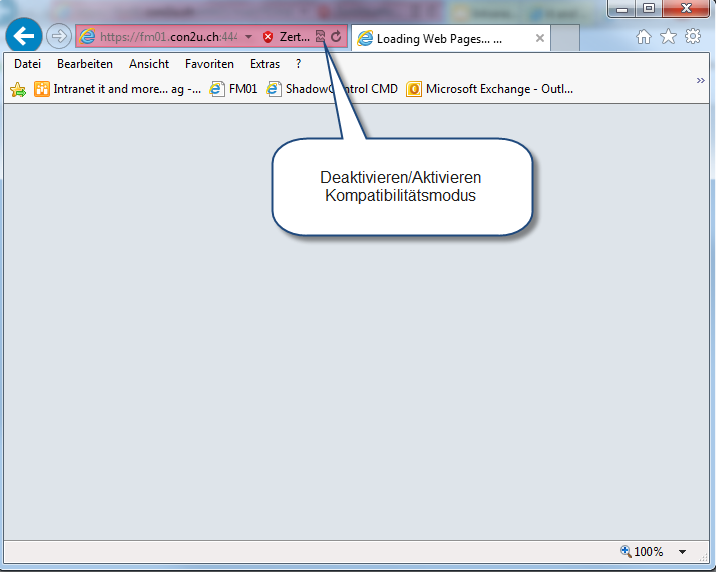
Wichtige Voraussetzung bei der Verwendung von Microsoft Internet Explorer: Erhalten Sie anstelle der Darstellung des Mailfilters eine weisse Webseite, muss für diese Webseite der Kompatibilitätsmodus aktiviert werden (siehe Bild 2). Diese Einstellung wird gespeichert. Durch löschen des Browserverlaufs wird sie ebenfalls gelöscht.
Bild 2: Kompatibilitätsmodus im Internet Explorer aktivieren.
 Folgende Funktionen stehen in der Quarantäne-Verwaltung zur Verfügung.
- Jedes Mail in der Quarantäne kann einzeln angeschaut, gelöscht oder freigegeben werden.
- Durch Mehrfachselektion (es stehen die gleichen Methoden wie in allen Windows-Anwendungen mit Shift- und Ctrl-Tasten zur Verfügung) können auch mehrere Mails gleichzeitig bearbeitet werden.
- Die meisten Funktionen stehen auch mit Rechtsklick auf das entsprechende Mail zur Verfügung.
- Durch Rechtsklick auf ein Mail kann auch die Absenderadresse direkt in die Blacklist eingetragen werden.
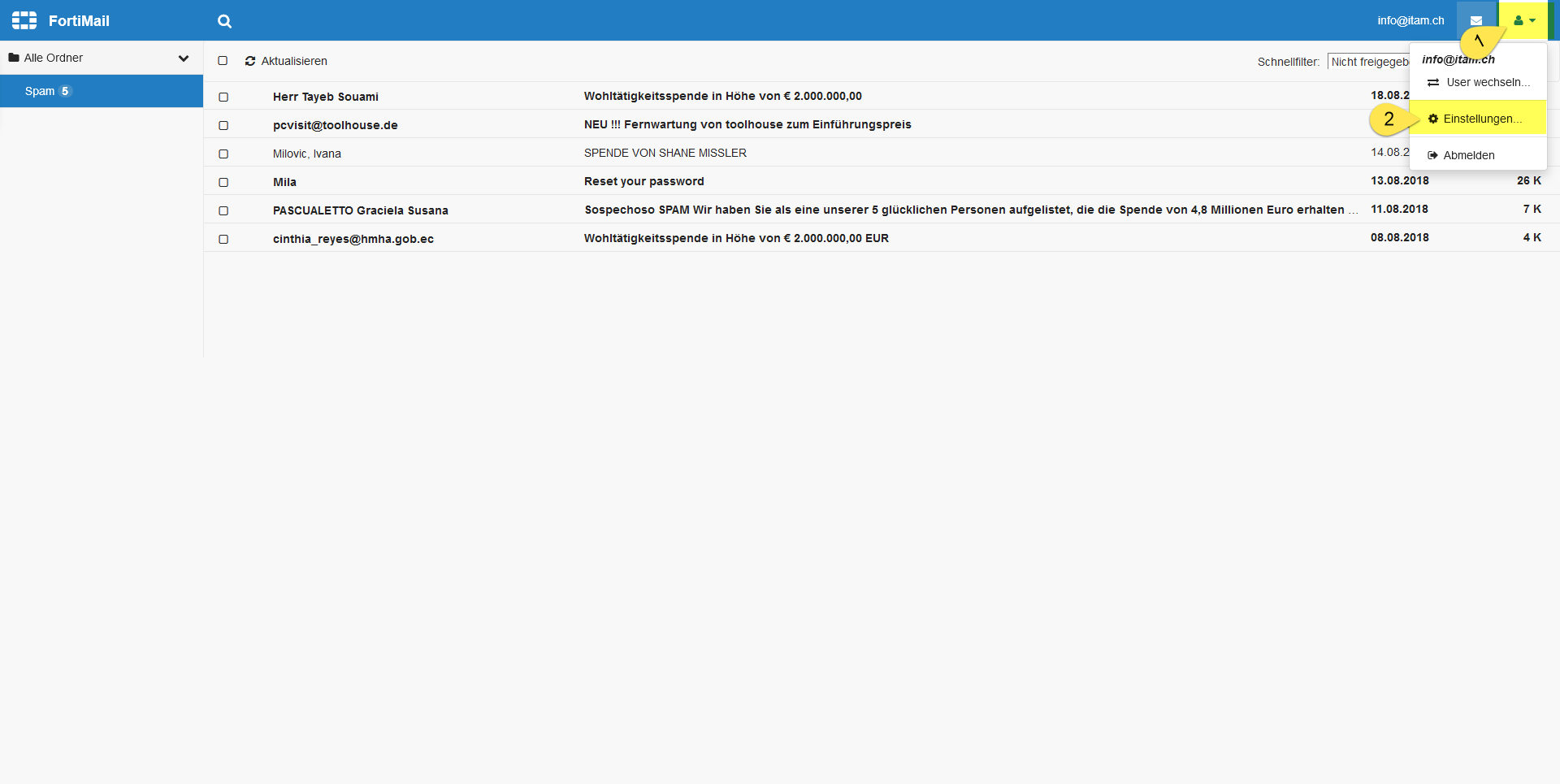
Bild 3: Quarantäneverwaltung im Browser
Verwaltung der Einstellungen:
Durch den Link „Einstellungen“ (Bild 3, gelb markiert) lässt sich ein Dialog öffnen und folgende individuelle Einstellungen vornehmen (siehe Bild 4):
- Persönliche Black- und Whitelisten (in diesen befinden sich die Einträge, die durch „Release“ oder Rechtsklick auf ein Mail erstellt wurden). Diese können über die zur Verfügung gestellten Links direkt bearbeitet, d.h. bestehende Einträge gelöscht und neue erfasst werden.
- Weitere Konten: Wie schon Eingangs erwähnt erfolgt die Kontenverwaltung auf Basis von E-Mailadressen. Dies löst auch mehrere Quarantäne Reports mit den entsprechenden Zugangs-Links auf die Quarantänen der einzelnen Mailadressen aus. Jede Quarantäne muss einzeln verwaltet werden.
Zur Vereinfachung von mehreren Mailadressen kann ein Benutzer vom Systemadministrator für den Zugriff auf weitere Benutzerkonten resp. deren Quarantänen berechtigt werden, so dass über eine Anmeldung durch ein Wechsel zwischen den Mailadressen (siehe Bild 3 „user wechseln“ und Auswahl der Adresse auf Bild 5) auch die Quarantäne der weiteren Konten verwaltet werden kann.
In den Benutzereinstellungen können nur Konten entfernt, aber nicht hinzugefügt werden!
Bild 4: Benutzereinstellungen
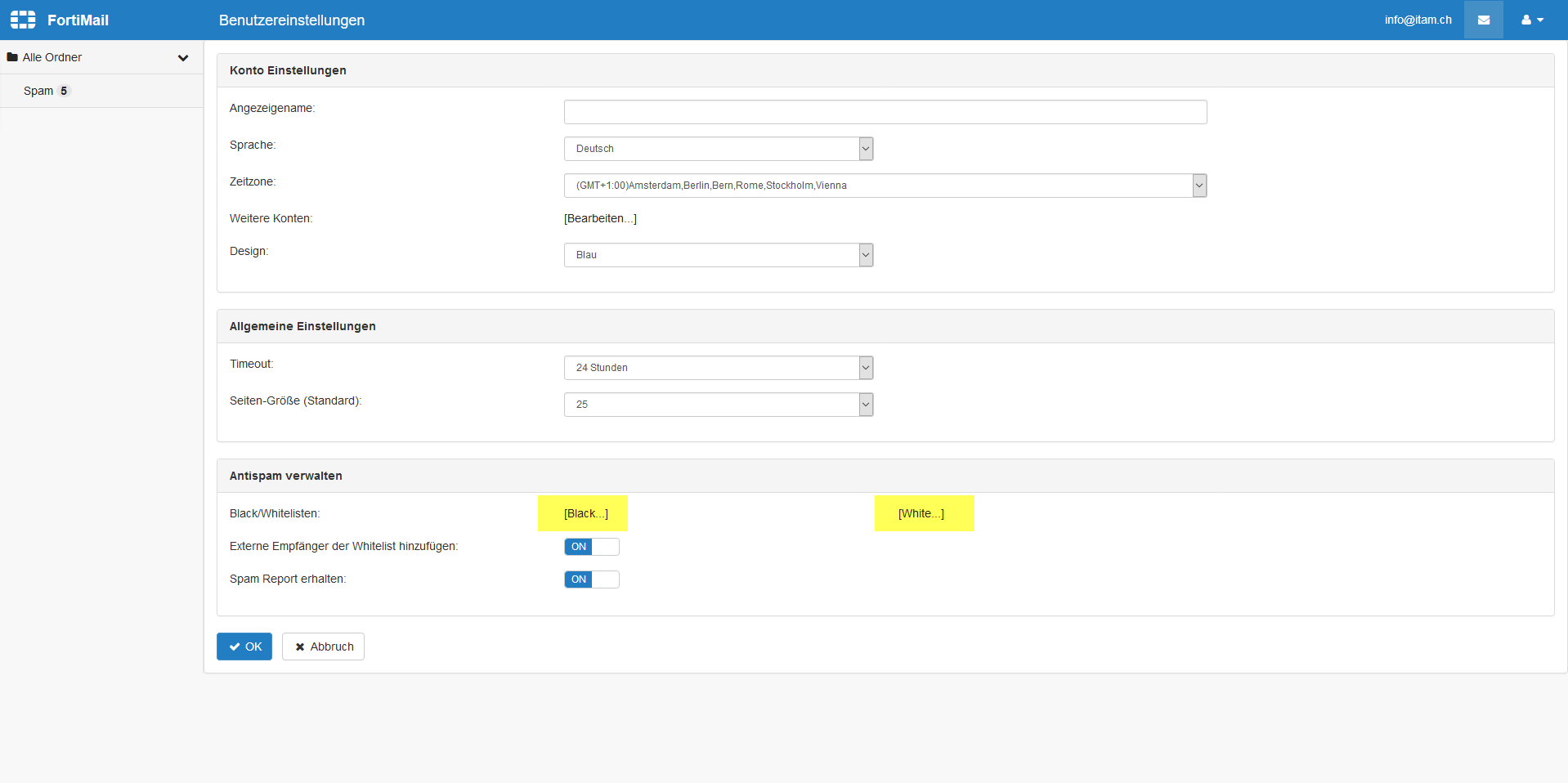
Bild 5: Wechsel auf eine andere Quarantäne

Letzte Überarbeitung: 21.08.18 11:12/JoS